새 TV를 처음 켜면 화면이 왜 이렇게 쨍할까. 하늘은 형광 파랑이고, 사람 얼굴은 귤빛으로 번들거리고, 영화 속 카메라가 천천히 움직이면 주말 드라마 세트장처럼 매끈하게 미끄러진다.
이유는 단순하다. 그 화면은 우리 집 거실이 아니라 매장에 맞춰져 있다. 매장은 천장 조명이 밝고 수십 대의 TV가 나란히 켜져 있어서, 그 사이에서 눈에 띄려면 밝기와 색을 끝까지 끌어올려야 한다. 많은 TV가 처음 켰을 때 선명·다이내믹 같은 모드로 시작하는 까닭이다. 거실은 조명이 훨씬 어둡고, 한 화면을 몇 시간씩 본다. 같은 설정이 집에서는 눈부시고 피부색이 들뜬다.
리모컨을 들고 설정 메뉴를 들어가는 순서 그대로 따라가 보자. 메뉴 이름은 제조사마다 조금씩 다르니, 아래에 적은 이름과 비슷한 항목을 찾으면 된다. 바쁘다면 1단계와 2단계만 해도 화면이 확 달라진다.
1단계 · 화면 모드부터 바꾼다
들어가는 곳: 설정 → 화면(영상) → 화면 모드(픽처 모드)
세부 값을 만지기 전에 출발점을 바꾼다. 출발점만 잘 고르면 나머지는 거의 손댈 필요가 없다. 영화나 드라마를 주로 본다면 ‘영화’ 모드나 ‘필름메이커’ 모드를 고른다. 필름메이커 모드는 여러 제조사가 함께 넣은 기능으로, 과한 보정을 끄고 제작자가 의도한 화면에 가깝게 보여 주는 것을 목표로 한다. 선명·다이내믹 모드는 집에서 오래 보면 눈이 피로하고 피부색이 부자연스럽다.
바꾸자마자 화면이 어둡고 누렇게 보일 것이다. 내 눈이 이상한 게 아니라, 매장식 푸른 화면에 눈이 길들어 있어서다. 며칠만 보면 오히려 예전 화면이 과하게 느껴지는 경우가 많다. 낮에 햇빛이 드는 거실에서 뉴스나 예능을 볼 때 영화 모드가 너무 어둡다면 그 시간대만 ‘표준’ 모드를 쓰는 것이 무난한 타협이다. 게임기를 연결했다면 ‘게임’ 모드다. 화면 처리 과정을 줄여, 버튼을 누르고 화면이 반응하기까지의 지연을 낮춘다.
2단계 · 움직임 보정을 끄거나 낮춘다
들어가는 곳: 화면 설정 안의 움직임·모션·선명한 동작 같은 항목(고급 설정 안에 숨어 있기도 하다)
영화가 비디오처럼 매끈해 보이는 ‘드라마 세트장 화면’의 정체가 이것이다. TV가 원래 장면 사이에 중간 장면을 만들어 끼워 넣어 움직임을 부드럽게 한다. 영화와 드라마는 원래 초당 장면 수가 적은 특유의 질감이 있어서, 보정을 강하게 걸면 어색해 보이고 빠른 장면의 가장자리가 일그러지기도 한다.
고를 것은 셋 중 하나다. 영화 질감이 좋으면 끈다. 스포츠 중계처럼 빠른 화면의 잔상이 거슬리면 약하게 켠다. 강하게 걸었을 때 화면 가장자리가 일그러지는지 보고 정하면 된다. 1단계에서 필름메이커 모드를 골랐다면 이 기능이 이미 꺼져 있는 경우가 많다.
3단계 · 밝게 하고 싶으면 ‘백라이트’를 올린다
들어가는 곳: 화면 설정 → 백라이트(패널 밝기) · 밝기 · 명암 · 색상 · 색 온도
여기서 가장 많이 헷갈린다. 상당수 TV에서 ‘밝기’는 화면 전체를 밝게 하는 값이 아니라 어두운 부분이 얼마나 떠 보이는지를 정하는 값이다. 올리면 밝아진 듯하지만 실제로는 검은색이 회색으로 들뜬다. 화면 전체를 밝게 하려면 백라이트(또는 패널 밝기)를 올리는 게 맞다. 방이 밝으면 올리고, 어두우면 내린다.
나머지는 크게 건드리지 않아도 된다. 굳이 본다면 기준은 이렇다. 밝기는 어두운 장면이 보이되 검은색이 회색이 되지 않는 선. 명암은 흰 옷이나 하늘의 결이 날아가지 않는 선. 색상은 피부색이 자연스러운 선. 색 온도는 흰색이 푸른지 누런지를 정하는데, 따뜻한 쪽이 영화 기준에 가깝다. 검은색이 회색으로 떠 있다면 밝기를 기본값 쪽으로 내려 본다.
4단계 · 선명도는 낮게 둔다
들어가는 곳: 화면 설정 → 선명도(샤프니스)
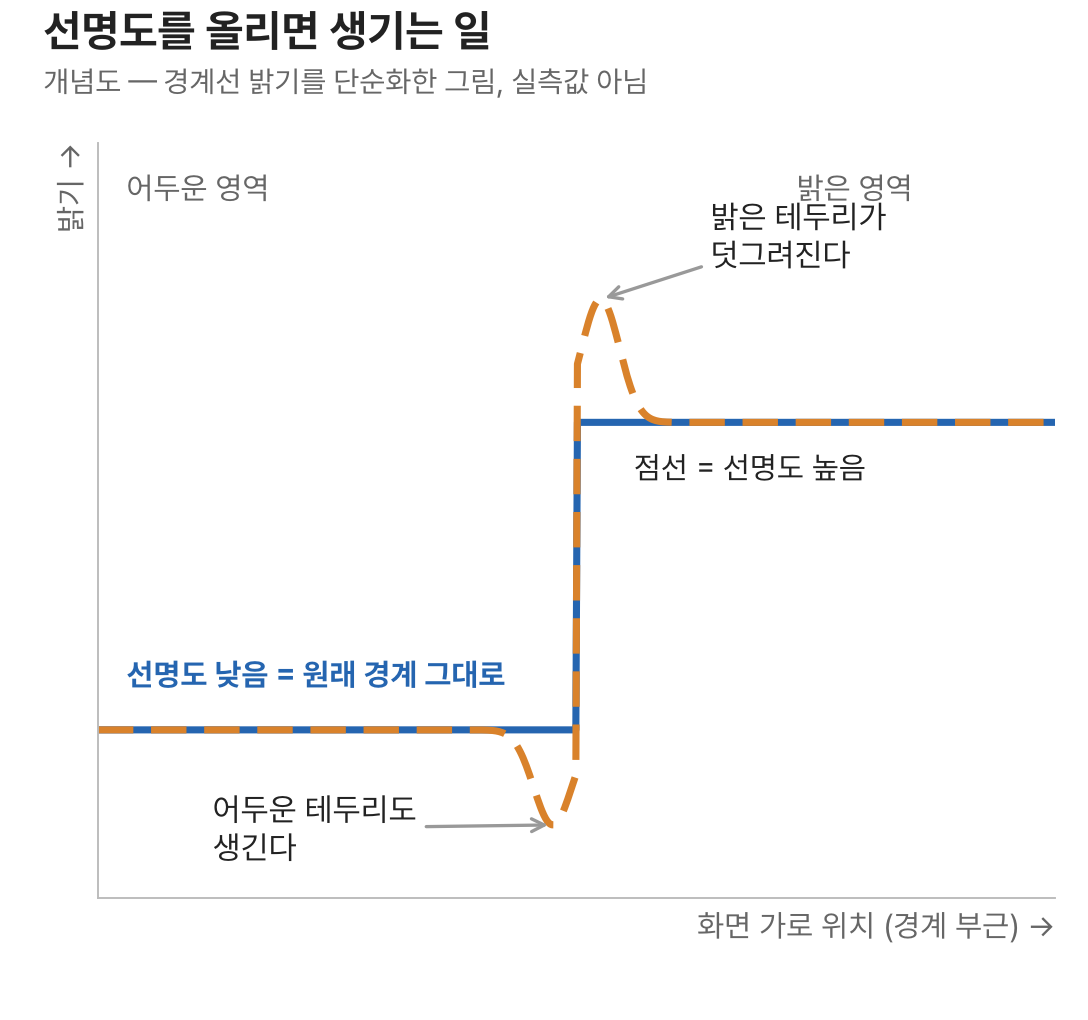
선명도를 높이면 처음엔 또렷해 보인다. 하지만 실제로는 윤곽을 인위적으로 강조하느라 경계선 양쪽에 밝은 테두리와 어두운 테두리가 덧그려진다. 아래 그림처럼 원래 없던 선이 생기는 셈이다. 사람 얼굴 둘레에 하얀 테두리가 보인다면 이 값이 높은 것이다. 요즘 고해상도 영상은 선명도를 낮게 두는 편이 오히려 자연스럽다.
5단계 · 절전과 주변광 센서를 확인한다
들어가는 곳: 설정 → 일반(또는 화면) → 절전 · 에코 · 주변광 감지
이 기능들은 방 밝기에 따라 화면 밝기를 알아서 바꾼다. 전기를 아끼는 데 도움이 되지만, 영화를 볼 때 장면마다 밝기가 오르내려 거슬릴 수 있다. 3단계에서 백라이트를 올렸는데도 화면이 갑자기 어두워진다면 범인은 대개 여기다. 끄기보다 낮은 단계로 두는 것도 방법이다.
메뉴 밖의 일도 하나 있다. 완전히 깜깜한 방보다 TV 뒤쪽에 은은한 간접 조명을 두면 눈이 덜 피로하고 화면의 명암도 깊게 느껴진다. 오후마다 창문 빛이 화면에 비친다면 커튼을 치거나 TV 각도를 조금만 틀어도 체감 화질이 크게 달라진다.
6단계 · HDR 영상을 틀어 놓고 한 번 더 들어간다
들어가는 곳: HDR 표시가 붙은 영상을 재생하는 중에 → 화면 설정
HDR 영화나 드라마를 틀면 많은 TV가 자동으로 HDR 전용 화면 모드로 바뀌고, 그 설정은 일반 영상과 따로 저장되는 경우가 많다. 그래서 일반 방송에서 열심히 맞춘 값이 HDR 영화에서는 적용되지 않는다. HDR 영화가 유난히 어둡다면 재생 중에 화면 모드를 다시 확인하고, ‘밝기’ 대신 백라이트나 HDR 밝기 관련 항목을 조금 올려 본다. 이름은 제조사마다 다르다.
7단계 · 입력마다 확인하고, 사진으로 남긴다
들어가는 곳: 입력(소스)을 셋톱박스 · 게임기 · TV 내장 앱으로 하나씩 바꿔 가며 → 화면 설정
TV 화질 설정은 대개 입력마다 따로 저장된다. “분명 바꿨는데 왜 그대로지?” 싶다면 다른 입력에서 바꾼 경우가 많다. 이걸 거꾸로 이용하면 편하다. 게임기 단자는 게임 모드, 셋톱박스는 표준, 영화 보는 앱은 영화 모드로 두면 매번 바꿀 필요가 없다. 많은 TV가 게임기 연결을 감지해 게임 모드로 자동 전환해 주니 그 기능이 켜져 있는지도 본다. 모든 입력에 한꺼번에 적용하는 옵션이 있는 TV도 있다.
마음에 드는 상태를 찾았다면 설정 화면을 휴대폰으로 찍어 둔다. 소프트웨어 업데이트나 초기화로 값이 바뀌어도 금방 되돌릴 수 있다. 반대로 이것저것 만지다 엉켰다면, 대부분의 TV에 화면 설정만 초기값으로 되돌리는 메뉴가 따로 있다. 전체 초기화가 아니라 화면 설정 초기화를 고르면 앱과 채널 설정은 그대로 남는다. 영상 자체 화질이 낮다면 TV 설정만으로는 한계가 있으니 스트리밍 서비스의 화질 옵션과 셋톱박스 출력 해상도도 함께 본다.
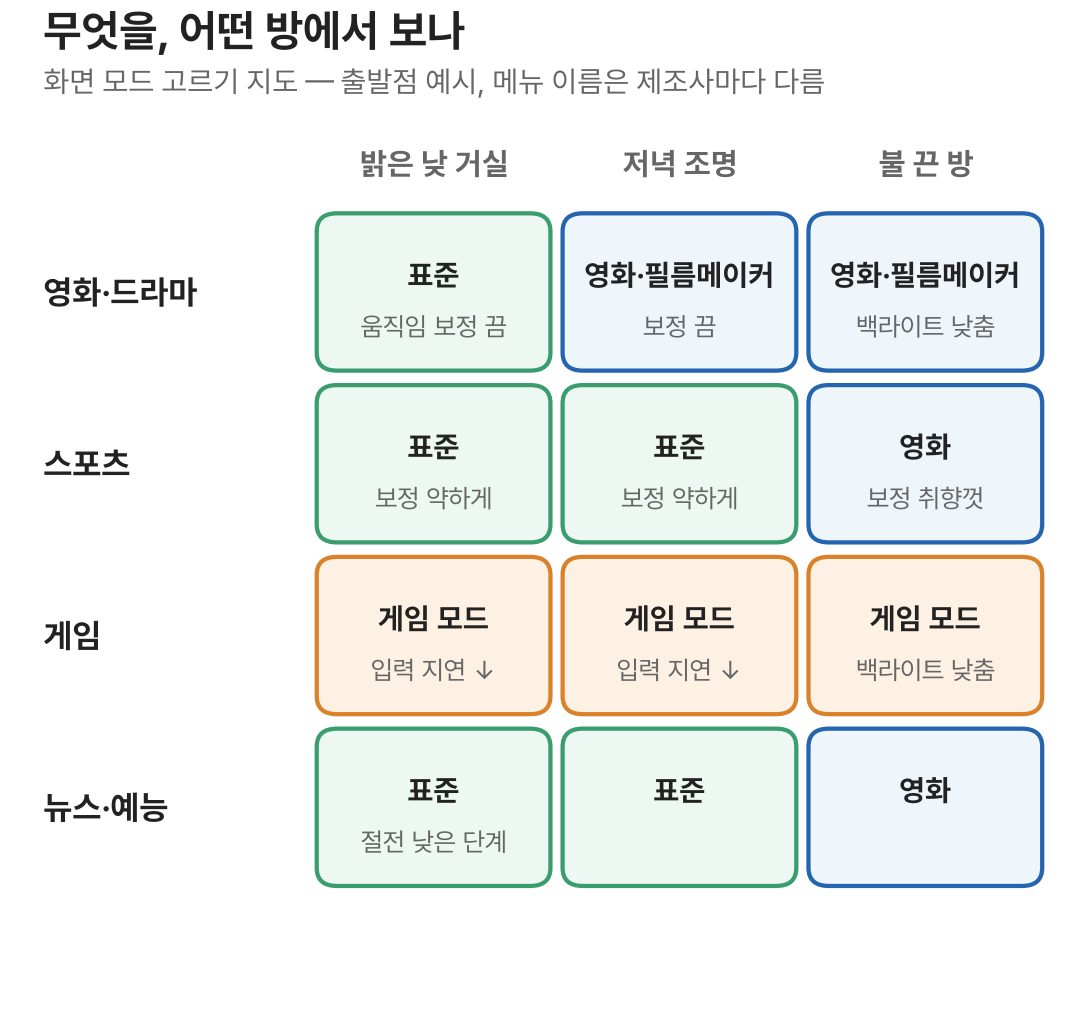
여기까지 맞추고 나면 보는 것에 따라 이렇게 나뉜다.
| 볼 것 | 화면 모드 | 움직임 보정 | 덧붙임 |
|---|---|---|---|
| 영화 · 드라마 | 영화 또는 필름메이커 | 끄기 | 어두우면 백라이트만 조금 |
| 스포츠 중계 | 낮 거실이면 표준 | 약하게 | 가장자리가 일그러지면 한 단계 낮춤 |
| 게임 | 게임(자동 전환 확인) | 게임 모드에 맡김 | 게임기 단자에 따로 저장 |
| 낮 뉴스 · 예능 | 표준 | 취향껏 | 창문 빛 반사부터 가리기 |
측정 장비로 맞추는 전문 보정도 있지만, 대부분의 집에서는 이 순서만으로 충분하다. 출발점을 잘 고르고 과한 항목만 낮추는 것이 체감 차이가 가장 크다.
그리고 한 가지 부탁. 오늘 맞춘 화면으로 일주일만 그냥 보자. 눈이 새 화면에 익숙해진 뒤, 그래도 거슬리는 게 하나 남아 있다면 그 한 가지만 다시 만져 본다. 한꺼번에 여러 개를 바꾸면 무엇이 좋아졌는지 알 수 없다.
메뉴 이름과 위치, 초기화 방법은 제품마다 다르니 내 TV의 설명서와 제조사 안내가 먼저다. 어느 TV가 낫다는 비교가 아니라, 이미 집에 있는 TV를 맞추는 방법이다.
Leave a Reply